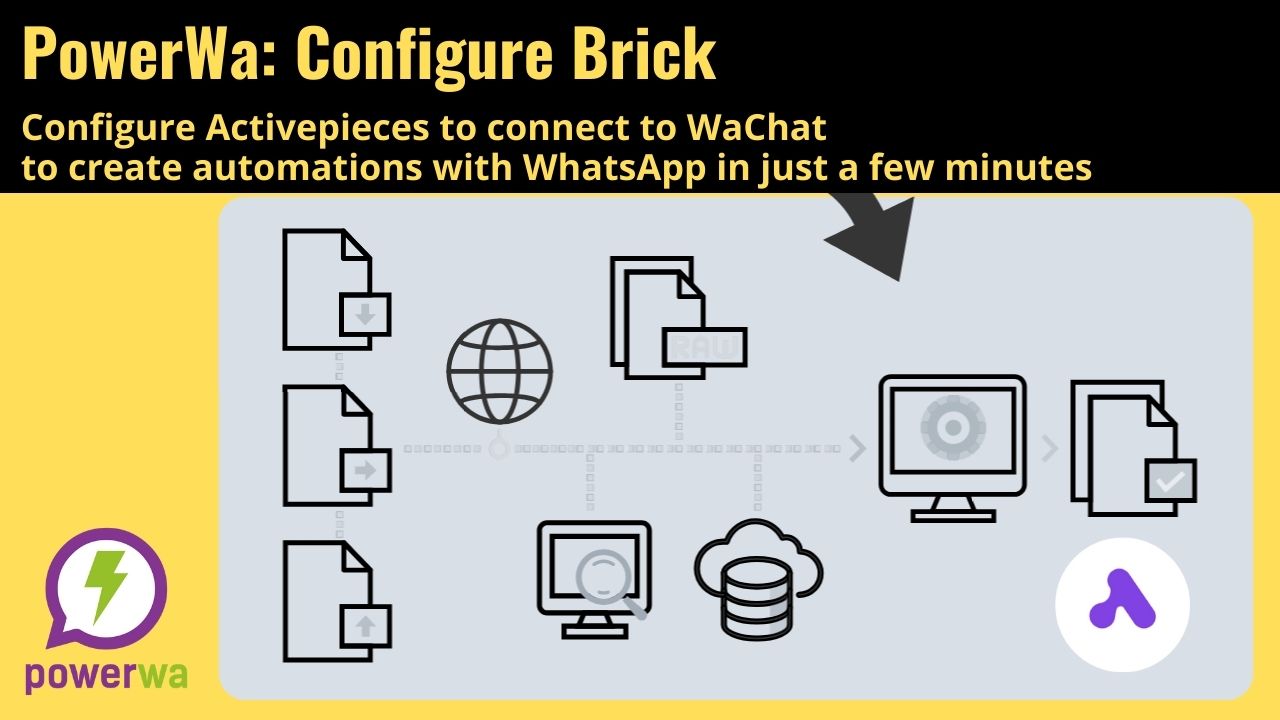
In questo articolo indicheremo come collegare Actviepieces (AP) la soluzione che raccoglie tutti i BRICK ad ora disponibili per costruire qualsiasi applicazione che utilizzi WhatsApp per interagire.
Prerequisiti
Un account PRO Mail2Wa , è possibile attivare un FREE e poi trasformarlo in PRO gratuitamente per 7 giorni, link: www.mail2wa.it
Un account anche free Activepieces, link: www.activepieces.com.
All’interno dall’area riservata AP occorre importare il nostro BRICK, in alto a destra ci sono le preferenze dell’account dove potete scegliere l’italiano (nostra traduzione) e il link a “MyPieces” o “I miei Pezzi”, nella schermata dovrete “aggiungere un pezzo” , nella finestra dovrete indicare il nome del pezzo @netlabsrl/piece-wachat la versione 0.0.4 e in package type “NMP registry “.
Se tutto va bene (nel caso support@netlab.it o aprite un ticket sul nostro numero WhatsApp 0817411837) vedrete nella costruzione del flusso a destra tra i brick disponibili il brick WaChat.
Per attivare un flusso occorre selezionare il brick “Webhook Trigger” cliccandoci vi indicherà un URL
https://cloud.activepieces.com/api/v1/webhooks/…tokenapi
Questo URL dovrà essere indicato nell’area riservata del vostro account PRO Mail2Wa in “Funzionalità avanzate” nella casella Webhook e salvato, in questa pagina troverete anche l’APIKEY da indicare nel brick WaChat nella casella “Connection “
Il brick WaChat ha quattro parametri:
- Azione potete scegliere tra send message e send attachment
- In connessione occorre inserire l’APIKEY ricavata dall’area riservata Mail2Wa
- In message indicate che voete inviare oppure uno dei parametri che vi ha inviato il webhook trigger infatti si aprirà una finestra selezionate WerbHook trigger e poi scegliete “body” e vedrete tutti i parametri ovvero:
Msg : è il messaggio ricevuto
Sender : è il numero di chi ha inviato il messaggio
Sendername : il nome di chi ha inviato il messaggio
ConterData : è l’allegato
ContentType : è il tipo di allegato img/png
ContentLenght : la lunghezza.
L’utilizzo di questi parametri nei brick vi permette di costruire qualsiasi applicativo.
In message potrete inserire qualsiasi di questi parametri ad esempio:
Gentile [sendername] vi ringraziamo per averci contatto la sua richiesta : [Msg] sarà lavorata quanto prima e riceverete risposta.
Questi parametri potranno essere salvati ad esempio nel brick “MySQL” del vostro applicativo dove dovrete definire la connessone al database scegliere la tabella e associare i campi ed eseguire una query, oppure la vostro CRM Zooho o salvarli in un foglio Google Sheet. - in Recipient dovrete indicare il numero al quale rispondere ovvero a “sender” aggiungendo un ulteriore brick WaChat potrete indicare con il prefisso internazionale un numero al quale inviare in cc la risposta oppure un semplice msg: [sendername] ha inviato un messaggio.